Optimise tes campagnes : suivi des conversions Google Ads sur Shopify

En 30 secondes
Configurer le suivi des conversions Google Ads sur Shopify : compte, installation du pixel, événements de conversion et causes des conversions manquantes.
- 10 min de lecture
- 6 parties
- Dossier Google Ads
Configurer le suivi des conversions Google Ads sur Shopify est essentiel pour optimiser tes campagnes publicitaires. Cela te permet de mesurer le retour sur investissement de tes actions marketing. Voici un guide pratique en trois étapes.
Comment configurer le suivi des conversions Google Ads sur Shopify ?
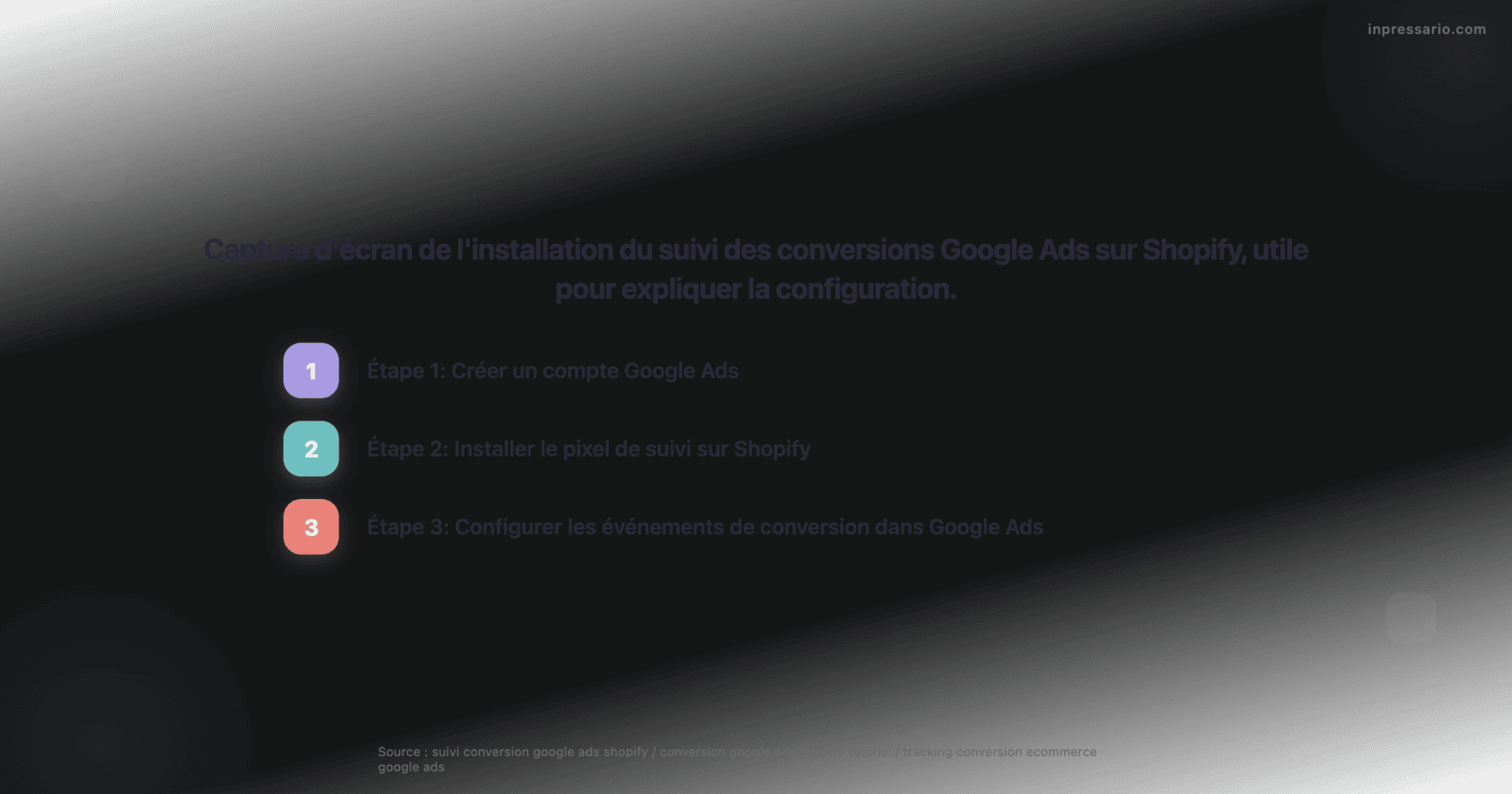
Étape 1 : Créer un compte Google Ads
Commence par créer un compte Google Ads si ce n'est pas déjà fait. Rends-toi sur le site de Google Ads et suis les instructions pour configurer ton compte. Assure-toi d'entrer des informations précises sur ton entreprise. Une fois le compte créé, tu pourras accéder aux outils de gestion de campagnes et de suivi des performances.
Étape 2 : Installer le pixel de suivi sur Shopify
Après avoir configuré ton compte, l'étape suivante consiste à installer le pixel de suivi Google Ads sur ta boutique Shopify. Ce pixel, également connu sous le nom de « tag de conversion », est essentiel pour collecter des données sur les actions des utilisateurs sur ton site.
- Installe l'application Google & YouTube : dans l'administration Shopify, recherche « Google and YouTube », installe l'application et associe ton compte Google.
- Associe ton compte Google Ads : dans la section de mesure des conversions, clique sur « Commencer », sélectionne ton compte Google Ads puis « Associer ».
- Valide les conversions proposées : sous « Mesurer les conversions », l'application propose par défaut les actions Achat, Ajout au panier et Paiement commencé, reliées aux événements Shopify. Clique sur « Confirmer », ou sur « Gérer » pour choisir d'autres actions.
- Confirme la balise Google puis termine la configuration. La procédure complète figure dans l'aide Google Merchant Center sur le suivi des conversions avec l'application Google & YouTube, qui conseille aussi de supprimer les anciennes balises pour éviter les doublons.
Étape 3 : Configurer les événements de conversion dans Google Ads
La dernière étape consiste à configurer les événements de conversion spécifiques que tu souhaites suivre. Cela inclut les actions comme les achats, les inscriptions ou les ajouts au panier.
- Retourne dans Google Ads : dans Objectifs, puis Conversions, sélectionne l'action Achat créée par l'application et vérifie qu'elle est définie comme action principale.
- Configurer les paramètres : Choisis comment tu souhaites que les conversions soient comptées, « Toutes » pour les achats, « Une » pour les demandes de contact.
- Finaliser : Enregistre les modifications. Assure-toi que le pixel est correctement installé en utilisant l'outil de prévisualisation de Google Tag Assistant.
Avec ces étapes, tu seras en mesure de suivre et d'analyser les conversions générées par tes campagnes Google Ads sur Shopify. Cela te permet d'optimiser tes publicités en fonction des performances réelles, augmentant ainsi ton retour sur investissement. Intégrer le suivi des conversions est un atout majeur pour toute entreprise e-commerce souhaitant maximiser son efficacité publicitaire.
Pourquoi mes conversions Google Ads ne sont-elles pas suivies correctement sur Shopify ?
Le suivi des conversions est crucial pour mesurer l'efficacité de tes campagnes Google Ads sur Shopify. Cependant, divers problèmes peuvent empêcher un suivi correct. Voici les principaux enjeux à considérer.
Problèmes de configuration du pixel
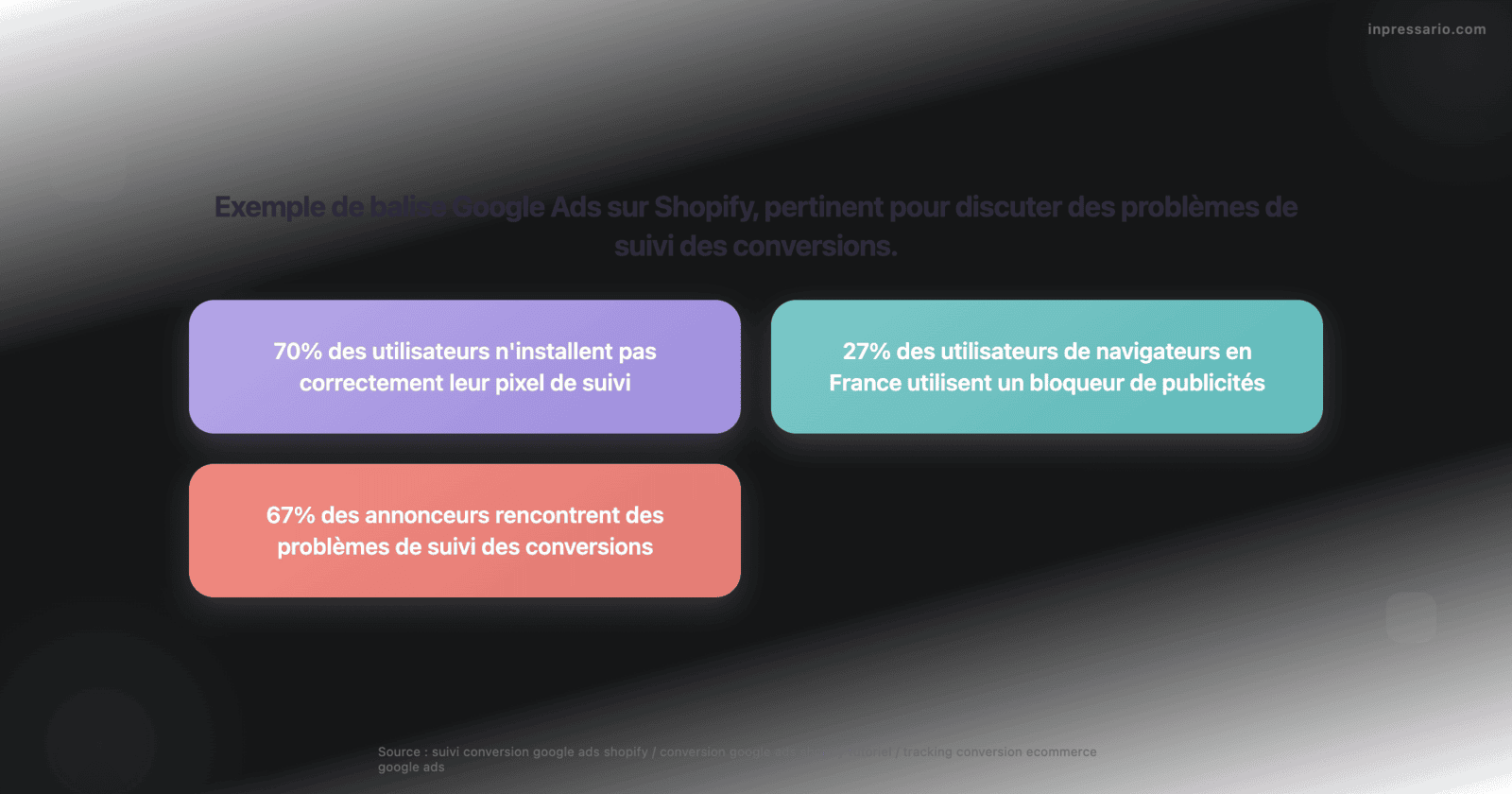
Une mauvaise configuration du pixel de conversion peut entraîner des pertes de données significatives. L'aide Google Ads sur les écarts de données rappelle qu'une plateforme tierce comme Shopify doit utiliser le bon ID de conversion et le bon libellé. Un pixel mal configuré ne captera pas les événements d'achat ou d'inscription.
Impact des bloqueurs de publicités
Les bloqueurs de publicités sont de plus en plus utilisés par les internautes. Même si ton pixel est correctement configuré, une portion de ton trafic n'enregistrera pas les conversions. Ce phénomène entraîne une sous-estimation de ton retour sur investissement publicitaire. L'utilisation de techniques comme le "server-side tracking" peut atténuer cet impact en collectant les données côté serveur plutôt que côté client.
Erreurs dans les paramètres de conversion
Des erreurs dans les paramètres de conversion dans Google Ads peuvent également fausser les résultats. Par exemple, si tu règles le comptage d'un achat sur « Une » au lieu de « Toutes », tu ne comptes pas toutes les commandes d'un même client après un clic. Des données erronées peuvent engendrer des interprétations incorrectes des performances de tes campagnes. Assure-toi de vérifier les paramètres régulièrement et d’effectuer des tests pour garantir leur exactitude.
Checklist pour vérifier ton suivi des conversions :
- Vérifier le code du pixel : S'assurer qu'il est correctement inséré dans Shopify.
- Tester les conversions : Utiliser Google Tag Assistant pour valider l'installation.
- Surveiller les bloqueurs : Analyser l'impact potentiel sur le trafic.
- Réviser les paramètres : Confirmer que les paramètres de conversion sont configurés comme souhaité.
Prendre en compte ces éléments te permettra d'améliorer la précision du suivi des conversions et d'optimiser tes campagnes Google Ads sur Shopify.
Quelles applications peuvent faciliter le suivi des conversions Google Ads sur Shopify ?
La mise en place d’un suivi efficace des conversions sur Shopify, associé à Google Ads, est essentielle pour mesurer les performances de tes campagnes. Plusieurs applications peuvent t’aider à optimiser ce suivi.
Applications recommandées
-
Google Tag Manager : Permet de gérer facilement les balises de suivi sans toucher au code de Shopify. Son intégration facilite la configuration des événements de conversion.
-
Segment : Facilite la collecte de données sur les utilisateurs et permet de les envoyer vers Google Ads. En centralisant les données, tu obtiens une vision globale de tes performances.
-
Elevar : Cette application est conçue spécifiquement pour les e-commerces. Elle facilite la configuration des événements de conversion et offre des rapports détaillés.
Fonctionnalités clés à rechercher
Lors de la sélection d'une application pour le suivi des conversions, privilégie celles qui offrent :
-
Intégration facile avec Google Ads : Assure-toi que l'application se connecte sans effort à ton compte Google Ads.
-
Suivi des événements personnalisés : Capacité à suivre des actions spécifiques des utilisateurs, comme des ajouts au panier ou des achats.
-
Rapports détaillés : Accès à des rapports qui montrent non seulement les conversions, mais aussi le parcours utilisateur.
Comparaison des meilleures applications
| Application | Intégration | Suivi personnalisé | Rapports |
|---|---|---|---|
| Google Tag Manager | Très facile | Oui | Oui |
| Segment | Moyenne | Oui | Oui |
| Elevar | Facile | Très avancé | Très détaillés |
En intégrant ces applications, tu pourras améliorer le suivi des conversions sur Shopify. Cela te permettra d’analyser finement l’efficacité de tes campagnes Google Ads et de maximiser ton retour sur investissement.
Comment résoudre les écarts entre les données de conversion de Shopify et de Google Ads ?
Les écarts de données entre Shopify et Google Ads peuvent nuire à la prise de décision stratégique. Pour remédier à cela, il est crucial d'analyser les sources de données et de valider les informations recueillies.
Analyse des sources de données
Premièrement, identifie les points de collecte de données. Le suivi des conversions peut être affecté par plusieurs facteurs :
- Balises mal configurées : Une mauvaise installation des balises de suivi peut fausser les résultats.
- Paramètres de campagne : Des différences dans les paramètres de campagne entre Google Ads et Shopify peuvent entraîner des écarts.
- Délais de conversion : Les délais de conversion varient selon les plateformes. Google Ads peut enregistrer des conversions qui ne sont pas reflétées immédiatement sur Shopify.
Méthodes de validation des données
Pour garantir l'exactitude des données, adopte les pratiques suivantes :
- Comparer les données manuellement : Effectue des contrôles réguliers entre Shopify et Google Ads. Cela permet d'identifier rapidement des écarts.
- Utiliser Google Tag Assistant : Cet outil permet d'analyser la configuration des balises sur ton site Shopify et de détecter d'éventuelles erreurs.
- Configurer des rapports personnalisés : Crée des rapports croisés dans Google Analytics pour comparer les données de Shopify et de Google Ads.
Solutions pour harmoniser les rapports
Harmoniser les rapports est essentiel pour une analyse précise. Voici quelques solutions :
- Implémenter Google Tag Manager : Facilite la gestion des balises tout en assurant une meilleure précision dans le suivi des événements.
- Synchroniser les conversions dans Google Ads : Paramètre correctement les conversions dans Google Ads pour qu'elles correspondent aux événements de Shopify.
- Utiliser des outils d'analyse avancés : Adopte des outils comme Segment ou Elevar qui centralisent les données et permettent une vue d'ensemble des performances.
En suivant ces étapes, tu pourras réduire les écarts entre les données de conversion et améliorer l’efficacité de tes campagnes Google Ads. La précision des données est la clé pour optimiser ton retour sur investissement et maximiser la croissance de ton e-commerce.
Checklist pour le suivi des conversions sur Shopify
Pour garantir un suivi des conversions efficace entre Google Ads et Shopify, il est essentiel de vérifier plusieurs paramètres clés. Voici une checklist détaillée :
Vérification des paramètres de Google Ads
- Cohérence des événements de conversion : Assure-toi que les événements configurés dans Google Ads correspondent à ceux que tu souhaites suivre sur Shopify. Cela inclut les achats, les ajouts au panier, et les inscriptions.
- Utilisation du suivi avancé des conversions : active-le dans les paramètres de l'application Google & YouTube. Il envoie à Google, sous forme hachée, des données saisies par le client (adresse e-mail, par exemple) pour mieux relier les achats aux annonces, d'après l'aide Google Ads sur le suivi avancé des conversions.
Contrôle de l'installation du pixel
- Vérification de la balise de suivi : Utilise Google Tag Assistant pour confirmer que la balise de suivi est correctement installée sur toutes les pages pertinentes de ton site Shopify. Une balise mal installée peut entraîner des pertes de données de conversion.
- Test des balises : Effectue des tests pour te assurer que les balises sont déclenchées au bon moment. Cela garantit que chaque conversion est correctement enregistrée.
Tests des événements de conversion
- Simulation d'achats : Réalise des achats tests pour vérifier si les conversions sont enregistrées dans Google Ads. Cela permet d’identifier rapidement des problèmes de suivi.
- Analyse des rapports de conversion : Compare les données de conversion dans Google Ads avec celles de Shopify. Un écart significatif pourrait indiquer un problème dans le tracking.
Checklist récapitulative
- Vérifier les événements de conversion dans Google Ads.
- Confirmer l'installation de la balise de suivi avec Google Tag Assistant.
- Effectuer des tests d'achats pour valider le suivi.
- Comparer régulièrement les données entre Shopify et Google Ads.
En suivant ces étapes, tu pourras améliorer le suivi des conversions et optimiser tes campagnes publicitaires. Assure-toi d'effectuer ces vérifications régulièrement pour garantir la précision des données et maximiser ton retour sur investissement.
À lire aussi sur Cat Influence : que faire quand des conversions Google Ads ne sont pas comptabilisées.
Une fois les ventes bien mesurées, reste à choisir le type de campagne : notre comparatif Performance Max ou Shopping pour un e-commerce aide à trancher.
FAQ : vos questions sur le suivi des conversions Google Ads sur Shopify
Existe-t-il des applications pour faciliter le suivi des conversions Google Ads sur Shopify ?
Oui, plusieurs applications sont disponibles pour simplifier le suivi des conversions sur Shopify. Par exemple, l'application Google & YouTube relie Google Ads à ta boutique Shopify et crée les actions de conversion. Cela facilite le suivi des performances publicitaires et l'optimisation des campagnes. En choisissant une application adaptée, tu peux automatiser le suivi, ce qui réduit les erreurs humaines et améliore la précision des données.
Le suivi des conversions Google Ads sur Shopify est-il affecté par les bloqueurs de publicités ?
Oui, les bloqueurs de publicités peuvent perturber le suivi des conversions. Un bloqueur peut empêcher la balise de se déclencher, et donc l'enregistrement de la conversion. Cela peut fausser les données de performance des campagnes et nuire à leur optimisation. Il est essentiel de prendre en compte cette réalité et d'explorer des solutions comme le tracking server-side pour minimiser l'impact des bloqueurs sur les données de conversion.
Comment utiliser Google Tag Manager pour le suivi des conversions ?
Google Tag Manager (GTM) est un outil puissant pour gérer et déployer des balises de suivi. Voici comment l'utiliser efficacement pour le suivi des conversions Google Ads :
- Créer un compte Google Tag Manager : Inscris-toi et crée un conteneur pour ton site Shopify.
- Installer le code GTM : Intègre le code fourni par GTM dans l'en-tête de ton site Shopify.
- Configurer les balises de conversion : Dans GTM, crée une nouvelle balise pour le suivi des conversions Google Ads. Spécifie l'événement de conversion (comme un achat) que tu souhaites suivre.
- Définir les déclencheurs : Assure-toi que la balise se déclenche aux bons moments, comme lors de la confirmation d'achat.
- Tester et publier : Utilise l'outil de prévisualisation de GTM pour vérifier que les balises fonctionnent correctement avant de publier les modifications.
En intégrant GTM, tu augmentes la flexibilité et la précision de ton suivi, te permettant ainsi d'améliorer les performances de tes campagnes Google Ads.
Pour un suivi de conversion efficace sur Google Ads avec Shopify, assure-toi d'installer correctement le pixel de conversion, de définir des objectifs clairs dans Google Ads et d'analyser régulièrement les données de performance. Ces actions te permettront d'optimiser tes campagnes et d'améliorer ton retour sur investissement.
Sources et références
- Configurer le suivi des conversions avec l'application Google & YouTube sur Shopify, aide Google Merchant Center, consultée le 9 novembre 2026
- À propos du suivi avancé des conversions, aide Google Ads, consultée le 9 novembre 2026
- Écarts de données : facteurs et dépannage, aide Google Ads, consultée le 9 novembre 2026